Googleドキュメントって難しそう…」そんな風に思っていませんか?
 困っている主婦
googleドキュメントって使ったことないし難しそう。。。
 ITの権威
ITの権威基本的な項目なら1日でマスターできます。一緒に始めましょう。
実は、Googleドキュメントは初心者さんでもたった1日でマスターできるとっても便利なツールなんです。
Wordの代わりに使えば、書類作成がグッと楽になりますよ。
この記事では、googleドキュメントを初めて使用するといったあなたでも簡単に始められるGoogleドキュメントの使い方を、わかりやすく解説していきます。
今日から、書類作成の時間を短縮して、もっと自分の時間を作ってみませんか?
Googleドキュメントって何?
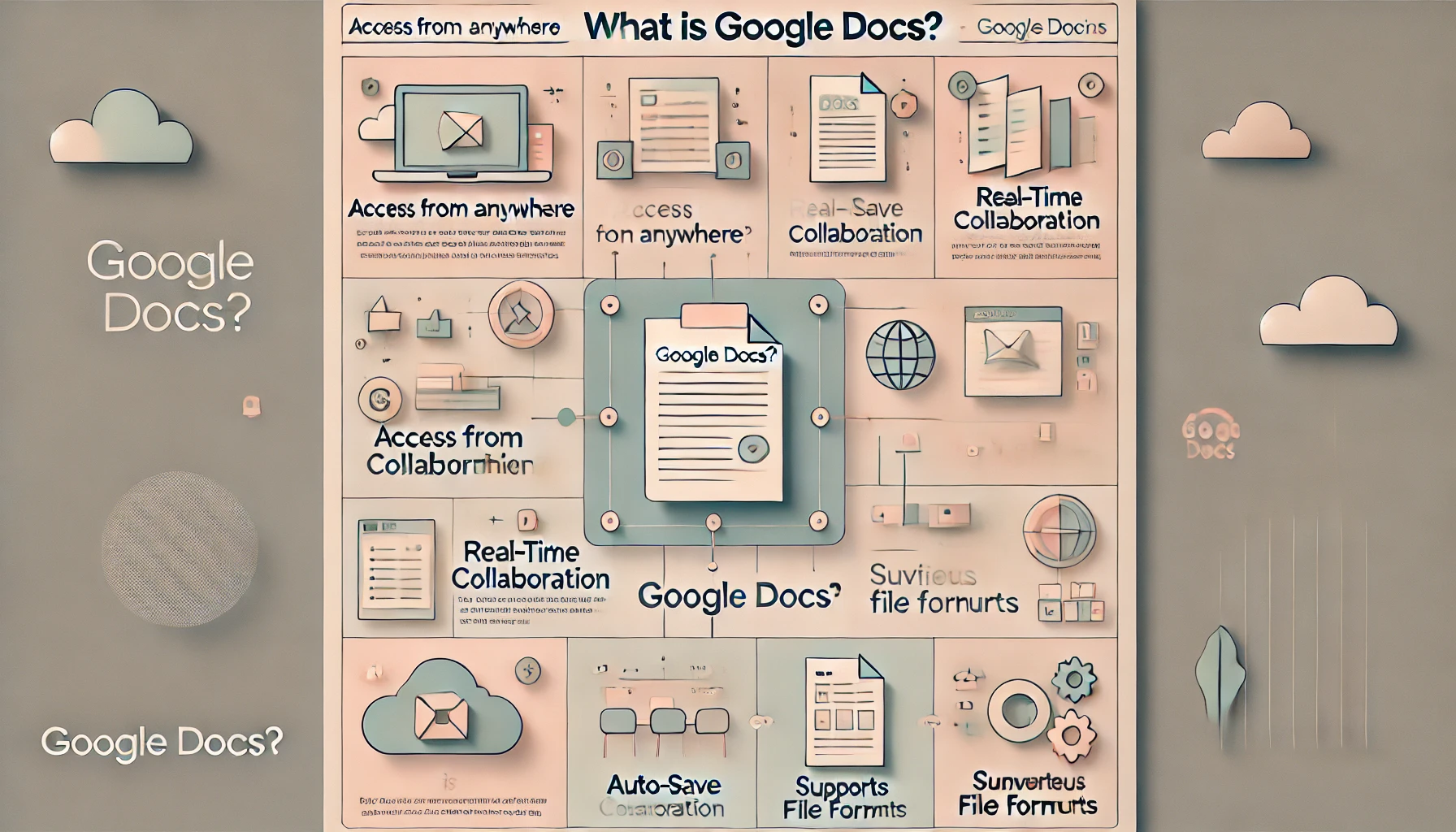
Googleドキュメントは、Googleが提供する無料のオンラインドキュメント作成ツールです。
Wordと似た機能を持っていますが、Googleドキュメントはオンライン上で動作するため、インストール不要でどこでもアクセス可能です。例えば、家事の合間にスマホで編集したり、パソコンで作成したドキュメントを外出先でチェックしたりと、手軽に使えます。
さらに、作業中に自動で保存されるので、うっかりデータが消える心配もありません。
これだけでも、忙しい人や主婦にとっては大きなメリットですよね!
Googleドキュメントを使うメリット
<wordとgoogleドキュメントの違い>
| 項目 | Word | Googleドキュメント |
|---|---|---|
| 使い方 | パソコンにソフトを入れて使う | インターネットで使う |
| 料金 | お金がかかる(有料ソフト) | 無料で使える(Googleアカウントが必要) |
| 共同編集 | 他の人と一緒に編集しにくい | みんなで同時に編集できる |
| 保存方法 | 手動で保存する | 自動で保存される |
| オフライン使用 | インターネットなしでも使える | オフラインでも使えるように設定できる |
| ファイル形式 | Word形式(.docx)やPDFなどに対応 | WordやPDFなど、いろんな形式に対応 |
| テンプレート | たくさんのテンプレートが使える | Googleのテンプレートが使える |
| セキュリティ | 自分のパソコンに保存する | クラウド上に保存され、Googleが管理 |
| 使う場面 | 細かい書類や複雑なレイアウトが必要な時 | 簡単な書類やみんなで作業するときに便利 |
- 無料で使える
- wordやPDFなどいろんな形式に対応できる。
- スマホで編集可能(これで電車の中でも編集可能です!)
- 過去のデータも復元できる
Googleドキュメントの最大の利点は、その「手軽さ」と「便利さ」にあります。まず、パソコンやスマホ、タブレットなど、どんなデバイスでも同じアカウントを使えばすぐにアクセスできます。
これにより、家の中でバタバタと移動しながらも作業を進められるのが嬉しいポイント。また、リアルタイムで他の人と共同編集が可能です。
Webコンテンツとしても公開可能
googleドキュメントはWebコンテンツとしてWeb上に公開することができます。
なのでコンテンツを作成・販売していく上でもgoogleドキュメントは欠かせないツールの一つとなっています。
それに加えて、自動保存機能がついているので、「途中でデータが消えた!」という心配も不要です。これなら、書類作成のハードルがぐっと下がりますよね。
Googleドキュメントの始め方
まず、Googleドキュメントを使うにはGoogleアカウントが必要です。
もしまだ持っていない場合は、Googleのサイトから無料で作成できます。
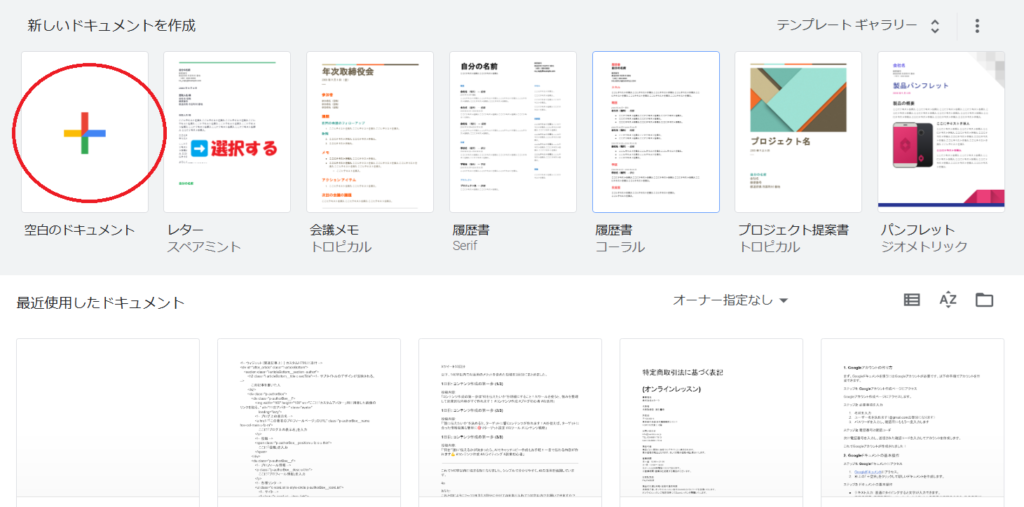
アカウントが準備できたら、次はGoogleドキュメントのページにアクセスして、新しいドキュメントを作成してみましょう。
Googleドキュメントを開く
右上の「+」ボタンをクリックすると、白紙の新しいドキュメントが開きます。
今回は「空白」を選択して書いてみましょう。
ここで、思う存分、テキストを入力してみてください。
とりあえずひらがな、カタカナや改行のやり方、色の変え方などいろいろ試してみてください。
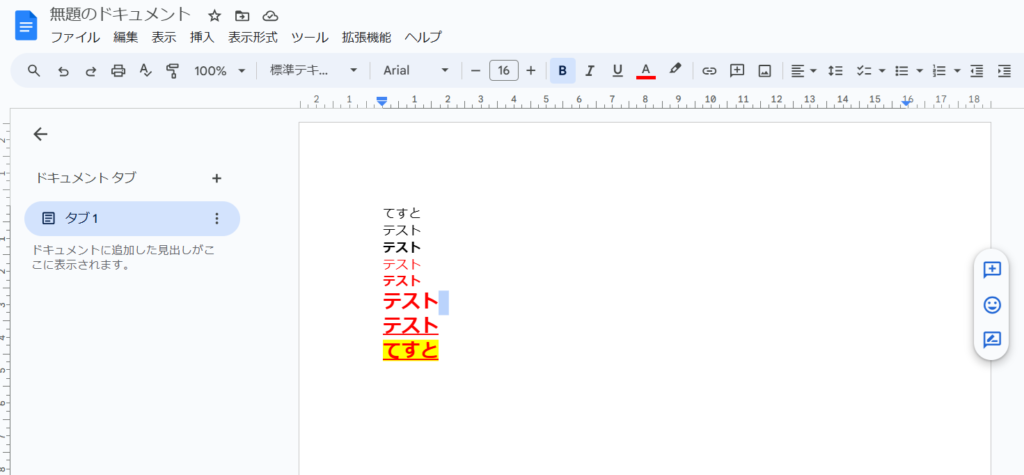
パソコンが苦手な方でも、この部分はWordと似ているので、感覚的に操作できますよ。
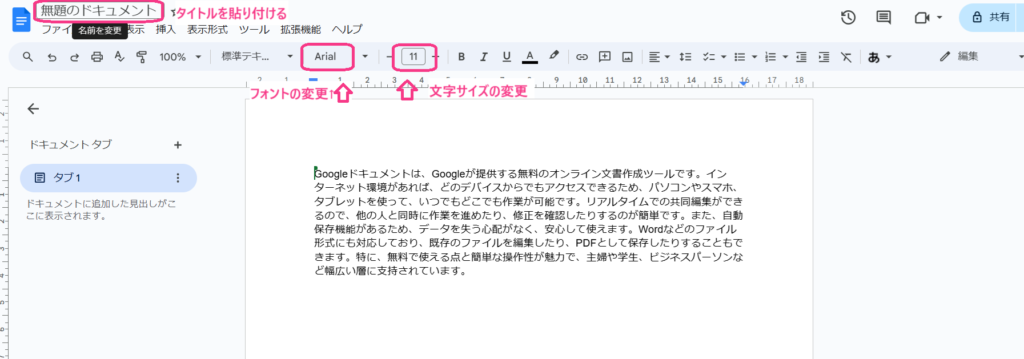
サイズ、題名を変えてみる。
ドキュメントの左上の空欄にタイトルを記載して変更します。クリックしながら変更したい文字を打ち込むと新しい題名が打ち込めます。同時にフォントや、文字サイズなども変更してみましょう。
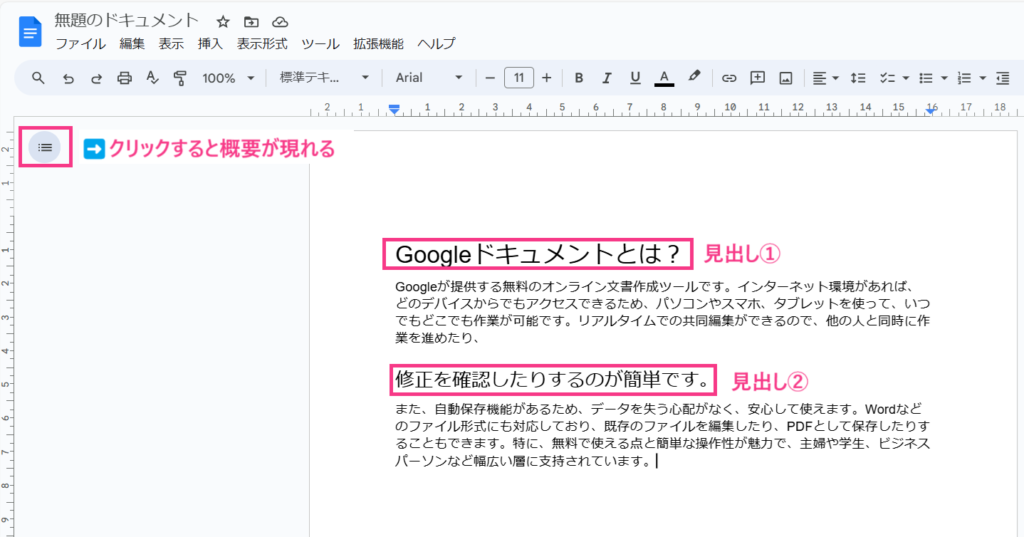
次はドキュメントをわかりやすい様に見出しを付けてみましょう。
Googleドキュメントの「見出し」は、文書内でタイトルや各セクションを整理し、読みやすくするために使います。見出しを適切に設定すると、文章の構造がはっきりし、長い文章でも必要な箇所をすぐに見つけやすくなります。
見出しの設定は簡単です。ドキュメント上部のツールバーにある「通常テキスト」をクリックすると、ドロップダウンメニューから「見出し1」、「見出し2」などのスタイルを選べます。「見出し1」は最も重要なタイトルに使い、「見出し2」、「見出し3」と数字が大きくなるほど小さな見出しになります。
また、見出しを使うことで、ドキュメント左側に「目次」を自動で生成でき、長文でも簡単に各セクションへジャンプできるようになります。整理された文書を作成したいときに便利な機能です。
ドキュメントには目次ページを作ることなどができます。
見出し1が題名の次に来る大事な部分です。

ドキュメントの左側にある四角いマークをクリックしてください。
文字装飾の方法
ドキュメントを読みやすく、見栄えよくするためには、文字装飾が欠かせません。
太字や斜体、下線を使うことで、強調したい部分を目立たせることができます。
例えば、太字にしたいテキストを選択して、ツールバーにある「B」をクリックするだけ。
また、フォントサイズの変更や、文字色の設定も簡単です。
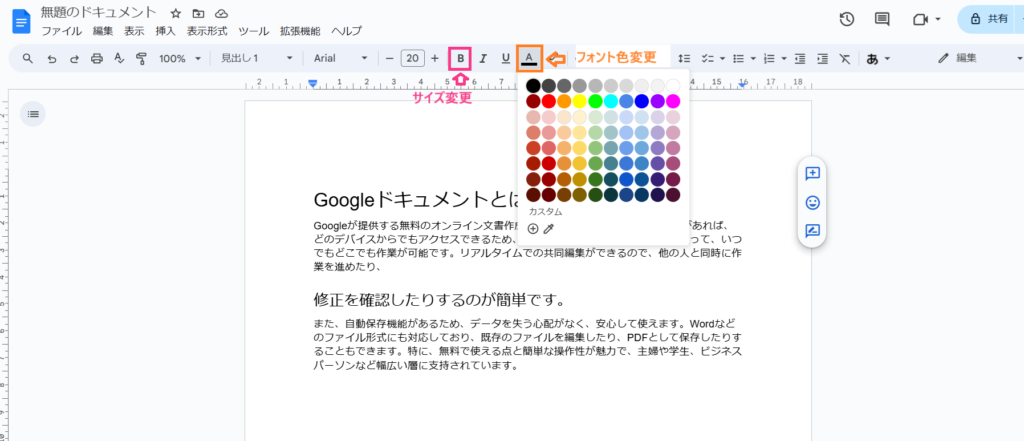
例えば、大事なタイトルは大きく、本文は少し控えめなサイズにすることで、文章が見やすくなります。
これなら、読んでくれる人も楽に内容を把握できますね!
画像・図・表などの挿入方法
文章だけでは少し寂しい…そんな時は、画像や図、表を挿入してみましょう。ツールバーの「挿入」メニューから「画像」を選ぶと、パソコンやスマホに保存してある写真を簡単に追加できます。
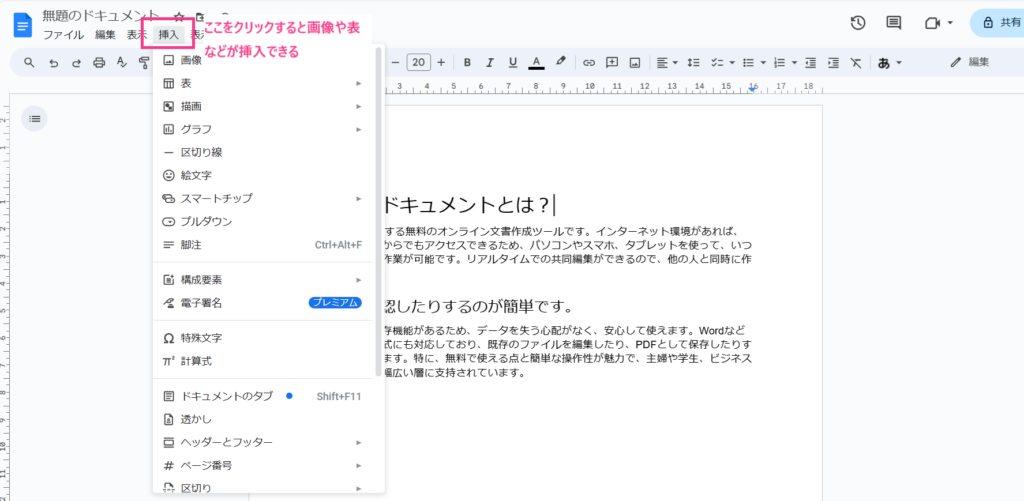
例えば、料理レシピや手作り作品の紹介に写真を添えると、よりわかりやすくなります。
また、表を使えば、家計管理やスケジュール表を作成する際にも便利です。
表の作り方はとてもシンプルで、行数や列数を指定するだけで完成。
自分好みにカスタマイズもできるので、色々と試してみてくださいね。
ドキュメント便利機能10選
Googleドキュメントには、初心者でも役立つ便利な機能がたくさんあります。
ここでは、その中でも特におすすめの機能を10個ご紹介します。
- 自動保存機能
- 共同編集
- 履歴の追跡
- オフラインモード
- 音声入力
- スペルチェックと文法チェック
- リンクの挿入
- ページレイアウトの設定
- テンプレートの利用
- コメント機能
例えば、スペルチェックや音声入力は、文章作成が苦手な方でもスムーズに作業を進められる便利なツールです。
こうした機能を活用することで、ドキュメント作成がさらに楽になりますよ。
リンクの挿入方法
ウェブサイトや他のドキュメントを参照したい場合は、リンクを挿入すると便利です。
リンクを挿入することができればちょっぴりドキュメントを使えた気になりませんか?
ちなみに私はなりました(笑)
例えば、ブログ記事を書く時にも参考サイトへのリンクを貼ることで、読者に追加情報を提供できます。
リンクの挿入方法はとても簡単で、リンクを付けたいテキストを選んで、ツールバーの「リンク」アイコンをクリック。
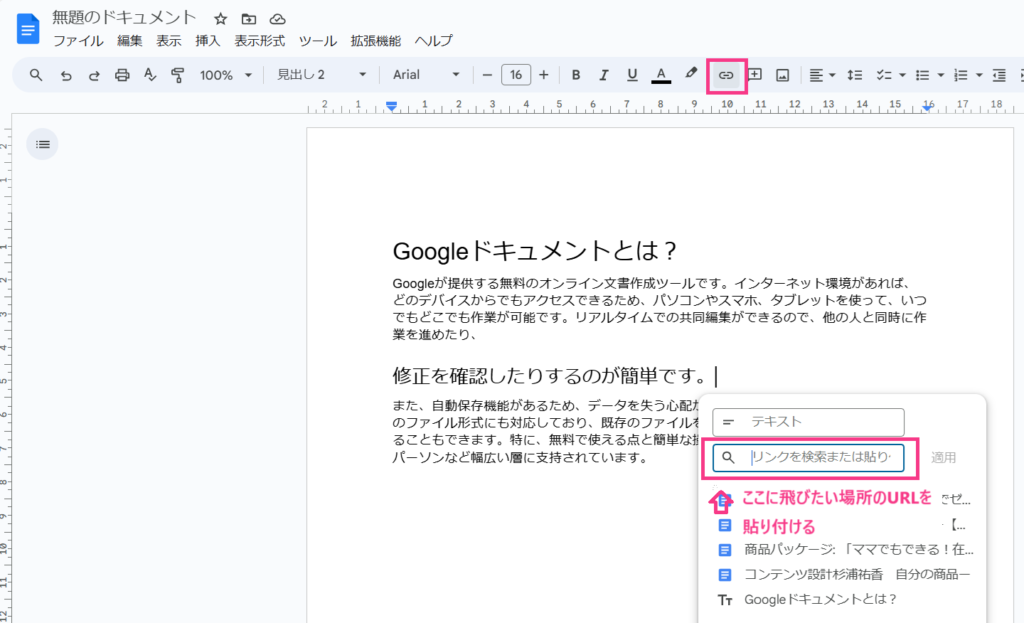
挿入したいURLを入力して完了です。
これなら、他のページへスムーズに誘導できるので、より効果的なドキュメントが作れますね。
保存の仕方
Googleドキュメントは、作業中に自動で保存されるので、特別な操作は不要です。
しかし、他の形式で保存したい場合は、「ファイル」メニューから「ダウンロード」を選択して、PDFやWord形式で保存できます。
例えば、提出する書類や、印刷する書類はPDF形式で保存すると便利です。
また、メールで共有したい時は、Googleドキュメントのリンクを直接相手に送ることもできます。
共有の仕方:
- ドキュメントを開く
Googleドキュメントで、共有したいドキュメントを開きます。 - 共有ボタンをクリック
画面右上にある「共有」ボタンをクリックします。 - メールアドレスを入力
共有したい相手のメールアドレスを入力します。 - 送信ボタンを押す
入力が終わったら、「送信」を押すと共有されます。
権限の変え方:
共有設定の画面で、相手にどんな権限を与えるか選ぶことができます。権限は次の3つから選べます。
- 閲覧者
ドキュメントを「見るだけ」。編集やコメントはできません。 - コメント可
ドキュメントに「コメントだけ」できますが、内容の編集はできません。 - 編集者
ドキュメントの「編集が可能」です。内容の追加・修正・削除ができます。
メールアドレスを入力した右側にあるドロップダウンメニューから、これらの権限を選べます。
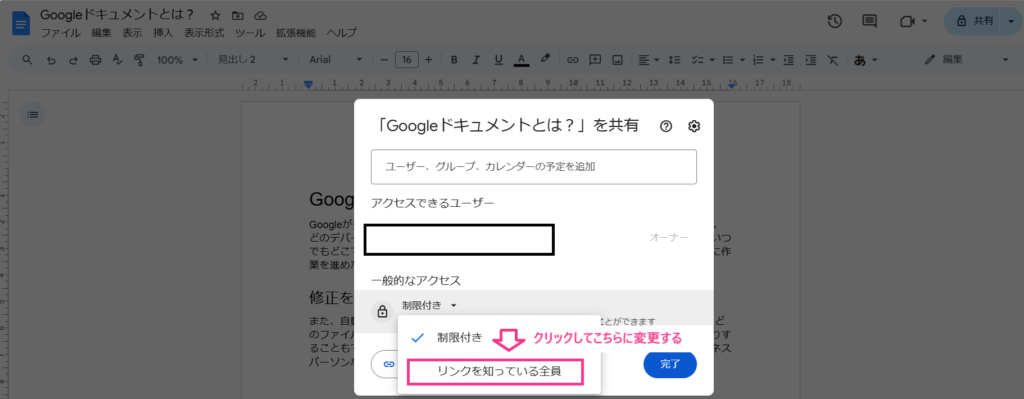
「リンクを知っている人全員」に変更することで
簡単に共有ができるので、ちょっとしたコミュニケーションにも便利です。
まとめ:Googleドキュメントで効率よく作業を進めましょう
今回ご紹介したGoogleドキュメントの基本操作や便利機能を活用することで、日常的な書類作成が一気に楽になります。
初心者の方でも、この記事を参考にすれば1日でマスターできますので、ぜひ試してみてください。
主婦の忙しい毎日でも、Googleドキュメントを使えば、作業時間を短縮して、自分の時間をもっと増やせるはずです。
もしも画像だけではわからないという方に向けてストアカの方でも1日講座を行っていますのでぜひご参加してみてくださいね♪

コメント