
こんにちは!今日もお得に生きちゃるけんのyukaです。
WordPressをやっと開設できたけど、案外そのあとって何したらいいの?
早速記事書く?それとも何かやることあるの?
実はこれ、、、、私自身がWordPress開設した後に思ったこと。今回は私と同じ初心者向けにプロフィールページの作り方をご紹介します♪
 困っている人
初期設定でプロフィールページを作るとよいって書いてあったけど、、、
 ITの権威
ITの権威収益化をするならプロフィールページは絶対あったほうがいいよ。だってよくわからない人から商品とか買いたくないでしょ?
WordPressのプロフィールとは?

WordPressプロフィールは運営者の自己紹介やこのサイトに関する説明を記載する場所です。
ここをみてみんな筆者はどんな人だろうと想像する。むふふ。。。
プロフィール設置前にまず2つ準備をしておこう。
✅プロフィール用画像の準備
✅自己紹介の文章
✅プロフィール用画像の準備
プロフィール用の画像は何でもよいけど、できればみんな顔バレしたくないよね?
この人こんな事やってんだって知られるのが恥ずかしいのは私だけ?(笑)
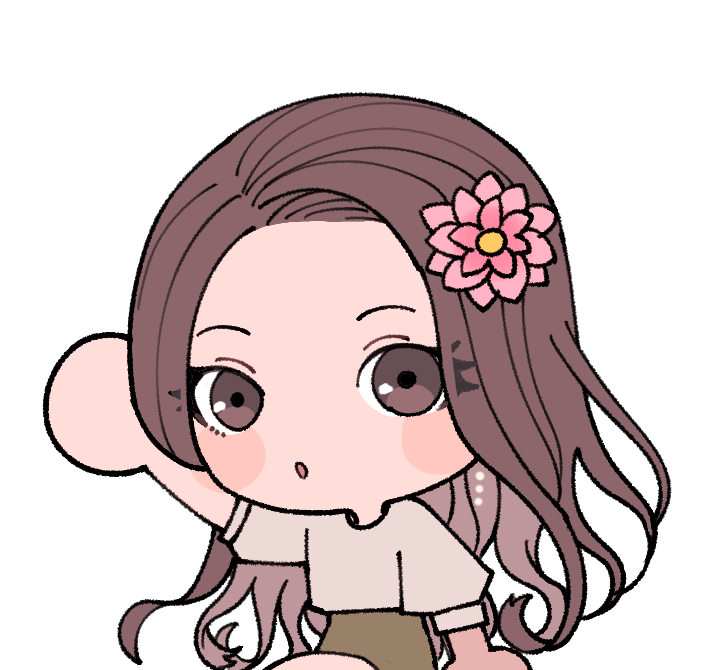
そーんな恥ずかしがり屋の?私はイラストを使って投稿してます。
✅自己紹介の文章
プロフィール欄はあくまで自分がどんな事やってて、こんな人だよっていうことを短くまとめたものなので、細かく書く必要はないです。
私の場合は、、、
あとは稼げた時の目標など、、、
ここは私も収益化ができたらどんどん変化させていくつもりなのでお楽しみに♪
②現在の仕事、過去の仕事
③趣味・ハマっていること
④好きな映画・本・音楽
⑤このブログのテーマ
⑥自分の性格
⑦ブログを始めたきっかけ
⑧具体的な実績や現在持ってる資格・スキルなど
⑨目指していること目標など
今から実際にウィジットを設定してみましょう
では今携帯でこのブログを見ている方はパソコンを開いて今からプロフィールを設置してみましょう!
パソコンは開けましたか?え?まだ文章とか決まってないし、、、
大丈夫!!
後で何度もやり直し可です!!
それではスタート!!
①WordPressのダッシュボード(管理画面)メニューの「外観」👉「ウィジット」をクリックする。

②ウィジット一覧の画面にある[c]プロフィールをクリック

③プロフィールの設置場所を「サイドバー」→「ウィジットを追加」をクリックする。

④プロフィール初期設定の画面が開くのでタイトルに①「プロフィール」と入力⇒②「画像を円形にする」を✅チェックする⇒とりあえずここで一旦③「保存」をクリックします。

∗画像が四角いままで良ければ、「画像を円形にする」を外してください♪これはあくまでもお好みで。。。
それではいよいよプロフィールを書いていきましょう。
いったん休憩して~続いてはついに!プロフィールに表示する内容を編集します。
①WordPressメニューの「ユーザー」から「プロフィール」をクリックします。

②名前やニックネーム、Twitter等のリンクがあれば入力します。「ニックネーム(これは必須です)」に入力した名前が「ブログ上の表示名」に反映され、プロフィールに表示されます。

③プロフィール情報に自己紹介文を入力していきます。

④「プロフィール画像のアップロード」から「選択」をクリックしてプロフィール画像を選択する。
→画像の挿入の仕方がそもそも分からない方はこちらへ(2023年8月更新予定)

👉ココナラでイラストを発注

ココナラは新規登録するとクーポンが発行されるのでぜひお得にイラストを作ってみてください♪
⑤設定できたら「プロフィールを更新」をクリックすると、無事にプロフィール欄が出来上がりました♪
お疲れ様です!!



コメント