ど~も!お得に生きちゃるけんのyukaです。
このブログでは、パソコンも慣れていないノースキル主婦がWordPressブログを始めて収益化していくためのプロセスを初心者目線で開設しています。
 困っている人
ワードプレスをインストールしてブログを開設したのは良いけどその後何をしたらよいの??
 ITの権威
ITの権威ワードプレスにはまず初期設定が必要です。まだ始めたばかりでわからない人は一緒に勉強していきましょう。
まだWordPressを始めていない方はチャンス!ほぼ無料で有料ブログ始められます
→誰も教えてくれない安くWordPressを始める方法
この記事を読むことで学べる事。
まずは行うべき5つの初期設定→
収益化に向けたブログの準備が整えられるから。
記事の投稿後に不具合を起こすことを防ごう。
セキュリティを保持して安全にブログを運営しよう。
パソコンに使い慣れてない私が実際に経験した罠とともに初期設定を行っていきます。
WordPressを開設したら最初に行う初期設定5つ
サイトのタイトル
子供が生まれたまず初めにすること。。。それは名前を付けてあげる事。
そう、ブログを作るうえでサイトのタイトルは一番最初のブログサイトのプレゼントです♪
自分がどういうブログを作るのか?
でも最初のうちってそんなのわかります?ポンコツ初心者の私はこの名前を決めるのでさえ、「え、何にも思い浮かばないw」という事態に陥りました(笑)
でもご安心を。
名前は簡単に変えられるのでとりあえずつけ方だけはマスターしましょう♪
まずはWordPressの管理画面にある「設定→一般→一般設定」順番で編集します。
最初のうちは初心者はもう戦略やSEOなんてのは一切頭から外して、継続することのみ考えましょう.
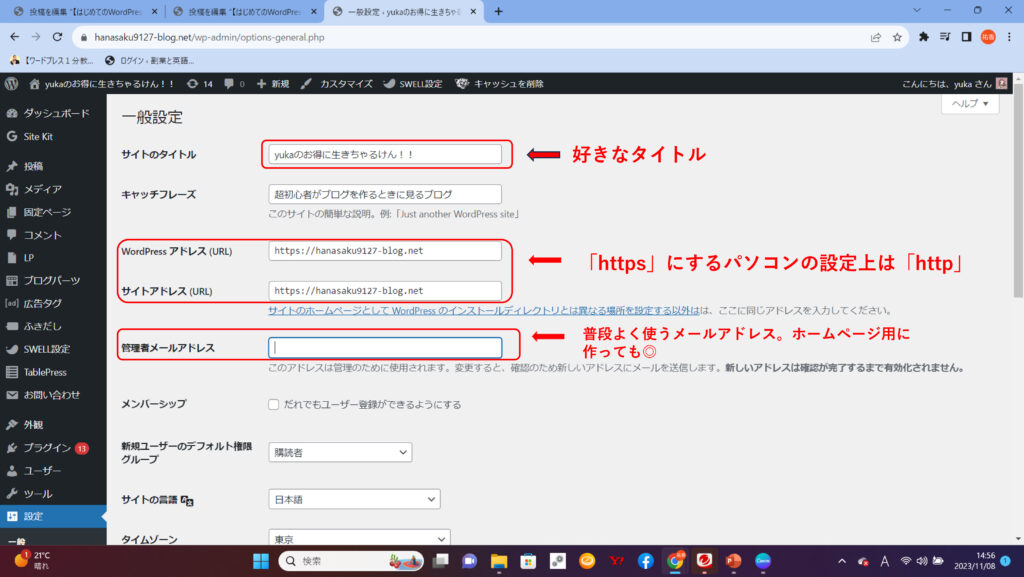
URLをhttp→httpsにする。
これはセキュリティに関するものなんですが、エックスサーバーやConoha Wing等などでインストールした方は最初から設定されているので作業は不要です。
私はロリポップサーバーで立ち上げを行ったんですが、無知な私はただhttpにsつければよいだけでしょ?
ってどこかのサイトをみて設定したんです。
そしたらなんと、、、
サイトが見事に見れなくなりました(笑)
あの時は焦ったし、ホームページ作るのやめたくなったなぁ。。。(遠い目)
でも大丈夫!!
もし同じくホームページが開けなくなった人「SSL証明の発行」を行えばすぐに見れるようになります!!
この情報は当時の私が泣きながら原因を2時間かかって見つけた情報。
パソコンに詳しい人なら全く問題ないですが、初心者が最初に陥りやすい罠かなwwと。
それについて詳しく説明した記事はこちら→12月公開
メールアドレスの設定
WordPressから連絡がきたときに受け取るためのメールアドレスです。メールが来た時に放置しないメールアドレスに設定しましょう(笑)→普段見ないメールアドレスにしてしまうと、私みたいに大事なメールをすっ飛ばします。
ディスカッションの設定
まずディスカッションってなんだよ。
って思ったあなた。は私の同志です。一緒に頑張ませう。
ディスカッションとはコメントなどを許可するかの設定を行うときに使用します。
これはWordPressの管理画面から「設定→ディスカッション→ディスカッション設定」で編集可能です。
「コメント表示条件」の「コメントの手動承認を必須にする」に✅チェックを入れます。
それ以外は特にこだわりがなければデフォルト(コンピューターにあらかじめ設定されている状態)で大丈夫です。
パーマリンクの設定
もちろん1つとして記事には同じものが無いため、このURL(記事の名前)で各記事のページが表示されるわけです。
WordPressのパーマリンクは日付などいろいろ設定できますが初心者はまず「投稿名」にしておけば大丈夫。(そしてよく言われるSEO対策にも効果的)
<やり方>
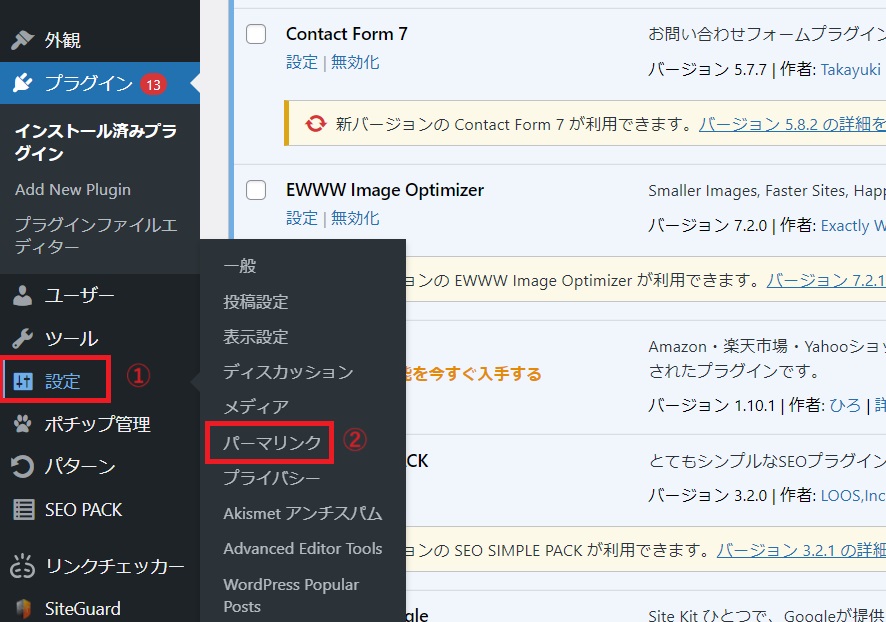
「設定」の中の「パーマリンク」をクリックします。
その中の「共通設定」の中から「投稿名」をクリックしましょう。
最後に左下の変更の保存も忘れずにクリックしましょう。
以上5つが初期設定でした。
「自分のお疲れ!」と自分をほめてあげましょう♪
初期設定5つが終わったら・・・
これらもサクッと終わらせてしまいましょう!!
1,サイトタイトルとキャッチフレーズの設定
2,カテゴリの設定
3,不要な初期プラグインの削除
4,サンプルページの削除
え?疲れた?
じゃあまた今日は休んでまた明日設定頑張りましょう!!自分の未来を切り開けるのは自分だけ!!
みんなが最後にたどり着く。コンテンツ販売の書き方をココナラで販売しています。良かったこちらもどーぞっ💁♀️


コメント